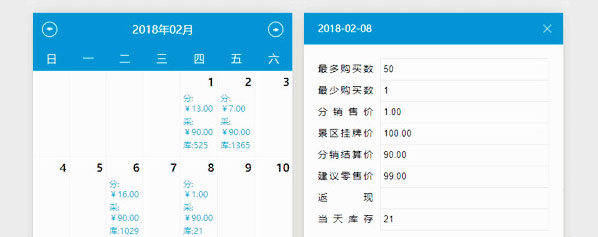




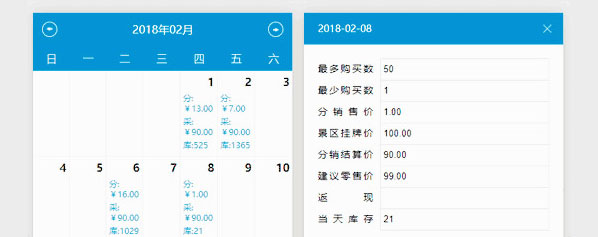
一款非常美观实用的兼容手机端的jQuery日历设置当天价格库存插件代码,jQuery交互式日历插件下载。
js代码
<script src=\"js/calendar-price-jquery.min.js\"></script>
<script>
  $(function () {

    var mockData = [
      {
        date: \"2017-11-21\",
        stock: 9000,
        buyNumMax: 50,
        buyNumMin: 1,
        price: \"0.12\",
        priceMarket: \"100.00\",
        priceSettlement: \"90.00\",
        priceRetail: \"99.00\"
      },{
        date: \"2017-12-12\",
        stock: 900,
        buyNumMax: 50,
        buyNumMin: 1,
        price: \"12.00\",
        priceMarket: \"100.00\",
        priceSettlement: \"90.00\",
        priceRetail: \"99.00\"
      }
    ];

    for (var i = 0; i < 100; i++) {
      mockData.push({
        date: \'2018-\'+ fd(i%8 + 1) +\'-\' + fd(randNum(30)),
        stock: i*21,
        buyNumMax: \"50\",
        buyNumMin: \"1\",
        price: randNum(i) + \'.00\',
        priceMarket: \"100.00\",
        priceSettlement: \"90.00\",
        priceRetail: \"99.00\"
      });
    }

    $.CalendarPrice({
      el: \'.container\',
//        startDate: \'2017-08-02\',
      endDate: \'2018-2-20\',
      data: mockData,
      // 配置需要设置的字段名称
      config: [
        {
          key: \'buyNumMax\',
          name: \'最多购买数\'
        },
        {
          key: \'buyNumMin\',
          name: \'最少购买数\'
        },
        {
          key: \'price\',
          name: \'分销售价\'
        },
        {
          key: \'priceMarket\',
          name: \'景区挂牌价\'
        },
        {
          key: \'priceSettlement\',
          name: \'分销结算价\'
        },
        {
          key: \'priceRetail\',
          name: \'建议零售价\'
        },
        {
          key: \'cashback\',
          name: \'返现\'
        },
        {
          key: \'stock\',
          name: \'当天库存\'
        }
      ],
      // 配置在日历中要显示的字段
      show: [
        {
          key: \'price\',
          name: \'分:¥\'
        },
        {
          key: \'priceSettlement\',
          name: \'采:¥\'
        },
        {
          key: \'stock\',
          name: \'库:\'
        }
      ],
      callback: function (data) {
        console.log(\'callback ....\');
        console.log(data);
      },
      cancel: function () {
        console.log(\'取消设置 ....\');
        // 取消设置
        // 这里可以触发关闭设置窗口
        // ...
      },
      reset: function () {
        console.log(\'数据重置成功!\');
      },
      error: function (err) {
        console.error(err.msg);
        alert(err.msg);
      },
      // 自定义颜色
      style: {
        // 头部背景色
        headerBgColor: \'#098cc2\',
        // 头部文字颜色
        headerTextColor: \'#fff\',
        // 周一至周日背景色,及文字颜色
        weekBgColor: \'#098cc2\',
        weekTextColor: \'#fff\',
        // 周末背景色,及文字颜色
        weekendBgColor: \'#098cc2\',
        weekendTextColor: \'#fff\',
        // 有效日期颜色
        validDateTextColor: \'#333\',
        validDateBgColor: \'#fff\',
        validDateBorderColor: \'#eee\',
        // Hover
        validDateHoverBgColor: \'#098cc2\',
        validDateHoverTextColor: \'#fff\',
        // 无效日期颜色
        invalidDateTextColor: \'#ccc\',
        invalidDateBgColor: \'#fff\',
        invalidDateBorderColor: \'#eee\',
        // 底部背景颜色
        footerBgColor: \'#fff\',
        // 重置按钮颜色
        resetBtnBgColor: \'#77c351\',
        resetBtnTextColor: \'#fff\',
        resetBtnHoverBgColor: \'#55b526\',
        resetBtnHoverTextColor: \'#fff\',
        // 确定按钮
        confirmBtnBgColor: \'#098cc2\',
        confirmBtnTextColor: \'#fff\',
        confirmBtnHoverBgColor: \'#00649a\',
        confirmBtnHoverTextColor: \'#fff\',
        // 取消按钮
        cancelBtnBgColor: \'#fff\',
        cancelBtnBorderColor: \'#bbb\',
        cancelBtnTextColor: \'#999\',
        cancelBtnHoverBgColor: \'#fff\',
        cancelBtnHoverBorderColor: \'#bbb\',
        cancelBtnHoverTextColor: \'#666\'
      }
      // 点击有效的某一触发的回调函数
      // 注意:配置了此参数,设置窗口无效,即不能针对日期做参数设置
      // 返回每天的数据
//        everyday: function (dayData) {
//            console.log(\'点击某日,返回当天的数据\');
//            console.log(dayData);
//        },
      // 隐藏底部按钮(重置、确定、取消),前台使用该插件时,则需要隐藏底部按钮
//        hideFooterButton: true
    });

  });

  function randNum(max) {
    return Math.round(Math.random() * max);
  }

  function fd(n) {
    n = n.toString();
    return n[1] ? n : \'0\' + n;
  }
</script>







暂无评论内容